網(wǎng)頁設(shè)計為何重要 網(wǎng)站開發(fā)與運(yùn)營中的核心驅(qū)動力
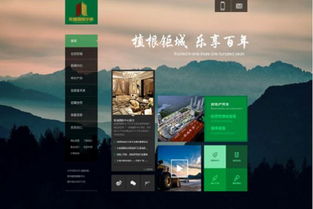
在數(shù)字時代,網(wǎng)頁設(shè)計不僅是視覺呈現(xiàn)的藝術(shù),更是網(wǎng)站開發(fā)與運(yùn)營成敗的關(guān)鍵因素。它直接影響用戶體驗、品牌形象、轉(zhuǎn)化率以及搜索引擎排名,從而在競爭激烈的網(wǎng)絡(luò)環(huán)境中發(fā)揮著決定性作用。
網(wǎng)頁設(shè)計是用戶體驗的基礎(chǔ)。一個結(jié)構(gòu)清晰、導(dǎo)航直觀、視覺舒適的網(wǎng)站能迅速抓住用戶注意力,降低跳出率,并引導(dǎo)用戶完成預(yù)期操作,如瀏覽產(chǎn)品、填寫表單或進(jìn)行購買。反之,設(shè)計混亂或加載緩慢的頁面會使用戶感到沮喪,導(dǎo)致流量流失和機(jī)會錯失。研究表明,用戶對網(wǎng)站的第一印象在0.05秒內(nèi)形成,而94%的負(fù)面反饋與設(shè)計相關(guān),這凸顯了設(shè)計在吸引和留住用戶方面的重要性。
網(wǎng)頁設(shè)計強(qiáng)化品牌形象與信任度。通過一致的色彩、字體和布局,設(shè)計傳遞品牌的核心價值與專業(yè)性。例如,簡潔現(xiàn)代的界面可能暗示創(chuàng)新,而溫暖柔和的色調(diào)則適合服務(wù)行業(yè)。在運(yùn)營中,良好的設(shè)計能建立用戶信任,尤其在電子商務(wù)領(lǐng)域,可信賴的界面設(shè)計能顯著提升交易完成率。
網(wǎng)頁設(shè)計優(yōu)化功能性與可訪問性。在開發(fā)階段,設(shè)計師與開發(fā)者協(xié)作,確保網(wǎng)站不僅美觀,還能適應(yīng)不同設(shè)備(如手機(jī)、平板),實(shí)現(xiàn)響應(yīng)式設(shè)計。考慮殘障人士的需求(如屏幕閱讀器兼容性)不僅符合道德標(biāo)準(zhǔn),也能擴(kuò)大受眾范圍。運(yùn)營中,定期更新設(shè)計元素可保持網(wǎng)站活力,適應(yīng)市場變化。
網(wǎng)頁設(shè)計驅(qū)動商業(yè)目標(biāo)。通過戰(zhàn)略性的布局(如將關(guān)鍵行動按鈕置于顯眼位置),設(shè)計能引導(dǎo)用戶行為,提高轉(zhuǎn)化率。搜索引擎如谷歌將用戶體驗指標(biāo)(如頁面速度、移動友好性)納入排名算法,這意味著優(yōu)秀的設(shè)計間接提升SEO效果,為網(wǎng)站帶來更多自然流量。
網(wǎng)頁設(shè)計貫穿網(wǎng)站開發(fā)與運(yùn)營的全過程,它不僅是技術(shù)實(shí)現(xiàn)的一部分,更是連接用戶與業(yè)務(wù)的橋梁。忽視設(shè)計可能導(dǎo)致資源浪費(fèi)和機(jī)會流失,而投資于專業(yè)設(shè)計則能帶來長期回報——從提升用戶滿意度到增強(qiáng)市場競爭力。在數(shù)字化轉(zhuǎn)型的浪潮中,網(wǎng)頁設(shè)計的重要性只會日益凸顯。
如若轉(zhuǎn)載,請注明出處:http://m.wellshops.cn/product/42.html
更新時間:2026-03-24 00:36:36